Kontrola wykorzystania limitów konta jest bardzo istotnym elementem korzystania z hostingu zarówno prewencyjnie jak i po wystąpieniu problemów z wydajnością. Najczęstszym objawem wysycenia jest błąd 503. W tym krótkim poradniku omówimy jak sprawdzić wykresy zużycia.
Zaloguj się do Direct Admin
Gdzie znajdę wykresy zużycia?
Przejdź żwawym krokiem do zakładki Dodatkowe Funkcje w liście zakładek po lewej
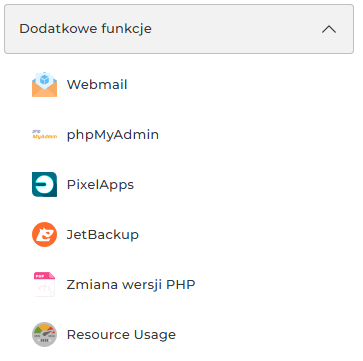
Oraz wybierz opcję Resource Usage, wówczas ukaże Ci pulpit modułu kontroli zużycia. CO WAŻNE! Otrzymasz wyraźną informację już na tym etapie jeśli Twoje konto przekroczyło limity pakietu hostingowego.
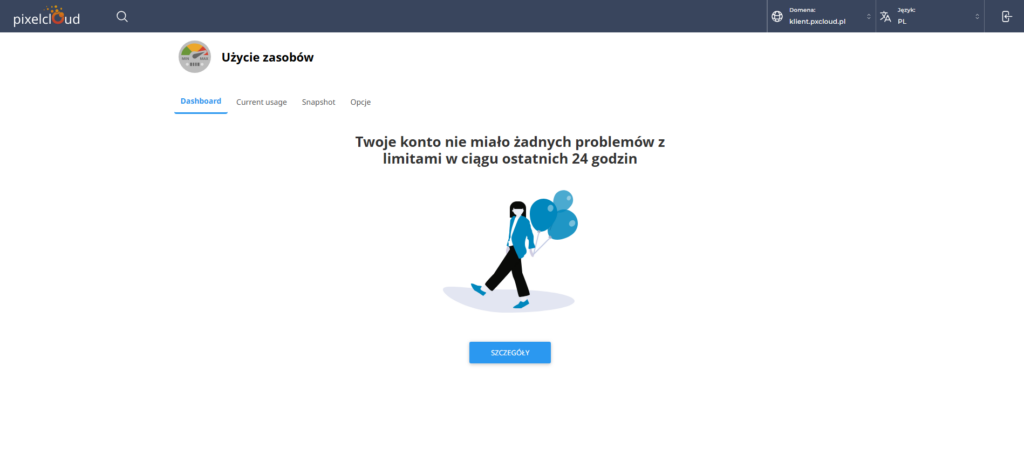
Po kliknięciu na przycisk Szczegóły otrzymasz informację o obecnym zużyciu w ramach czytelnych wykresów. Możesz wybrać zakresy czasowe, w tym zużycie w dniach wcześniejszych.
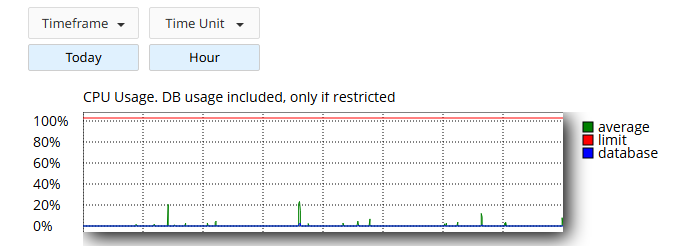
Poniżej przykładowy wykres dla wykorzystania procesora. Jak widać na moim koncie jest ono minimalne.
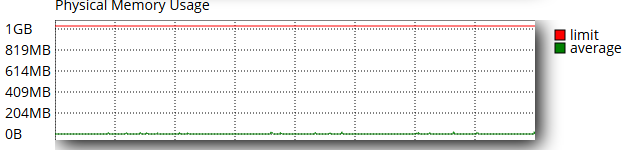
Tutaj widać zużycie pamięci RAM
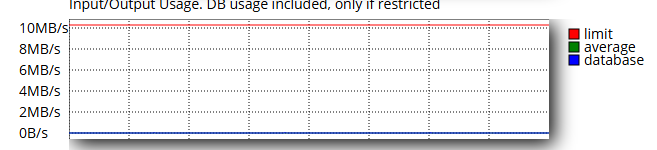
Natomiast tutaj zapis i odczyt na dysku
Informacje dodatkowe
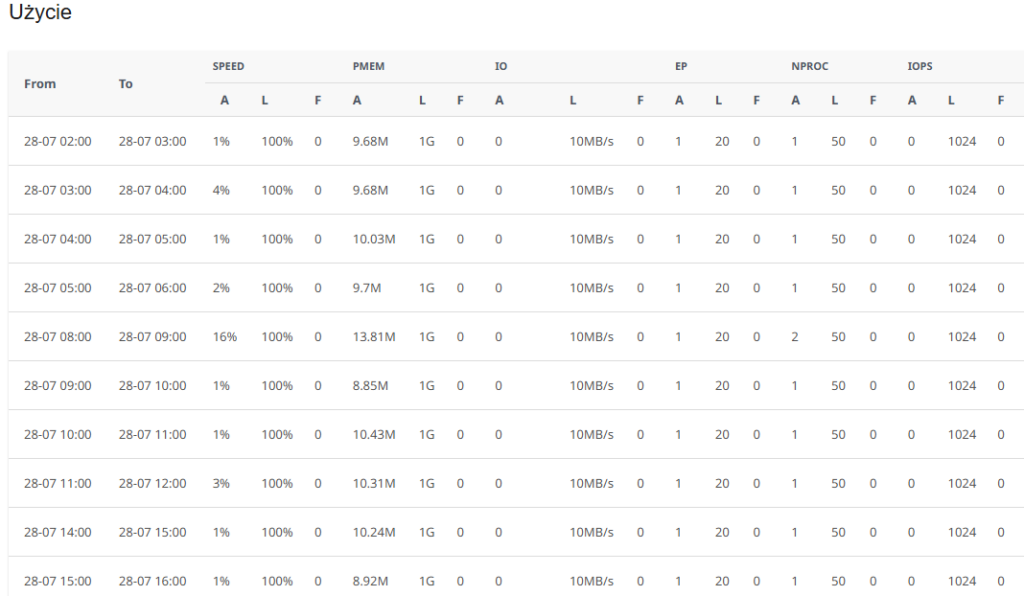
Na samym dole strony możesz uzyskać dostęp również do zużycia na bazie okresów godzinowych. Oznaczenia w tabeli to:
- SPEED czyli zużycie procesora
- PMEM czyli zużycie pamięci RAM
- IO czyli zapis / odczyt
- EP czyli ilość jednoczesnych procesów
- NPROC czyli limit ilości jednoczesnych prcesów
- IOPS czyli liczba operacji zapisu / odczytu na sekundę
Snapshots czyli pomocna wskazówka
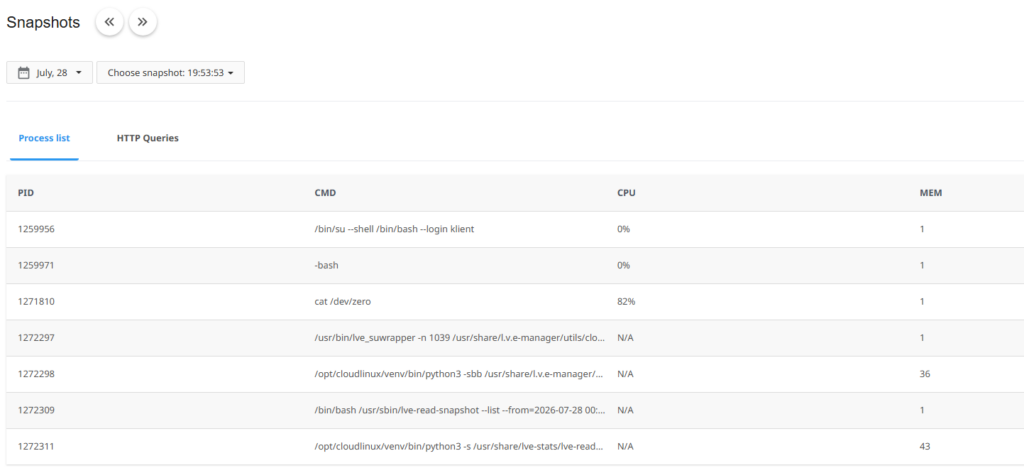
W menu Snapshot możesz sprawdzić migawkę utworzoną w czasie przekroczenia zasobów, co jest bardzo pomocne w analizie który proces dokładnie powoduje zużycie. Taka wskazówka może zawęzić poszukiwania konkretnego mechanizmu strony powodującego problem.
Poniżej wynik testowo wygenerowanego przeze mnie przeciążenia. Widoczna jest na nim lista procesów które wysyciły najwięcej zasobów w danym dniu i godzinie – można je wybierać z poziomu menu rozwijanego poniżej nazwy zakładki – Snapshots.