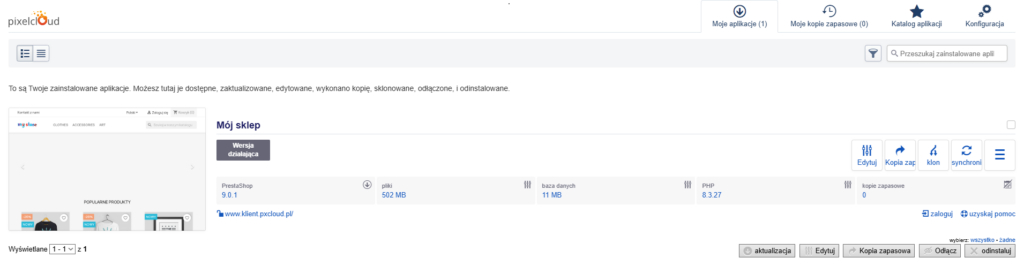

PrestaShop to jeden z najpopularniejszych skryptów pozwalających na prowadzenie Twojego sklepu w Internecie, w niniejszym poradniku przybliżę Ci proces instalacji tej aplikacji w ramach naszych usług hostingowych. Nie martw się, jest to bardzo prosta sprawa!
Gdzie znajdę instalator?
Zaloguj się do swojego konta hostingowego w panelu Direct Admin oraz przejdź do zakładki Dodatkowe Funkcje > PixelApps
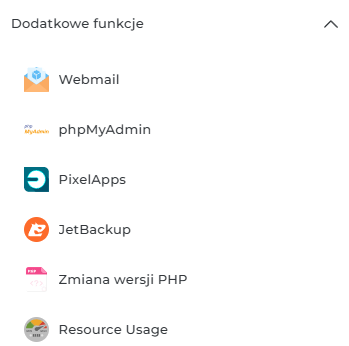
Otrzymasz wówczas dostęp do pełnego repozytorium aplikacji dostępnych do zainstalowania w ramach naszego hostingu.
Jak rozpocząć instalację PrestaShop?
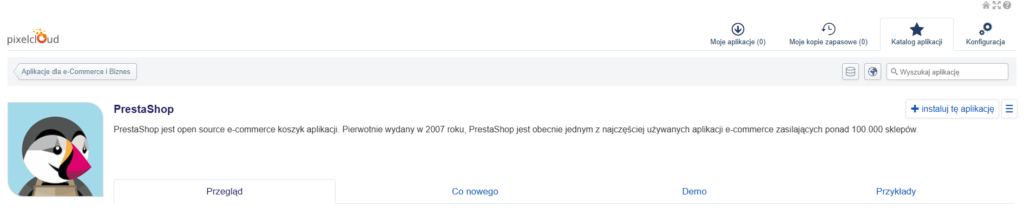
Przejdź do sekcji E-commerce i Biznes w instalatorze PixelApps oraz wyszukaj docelowej aplikacji czyli PrestaShop.

Przejdziesz wówczas do zakładki opisującej szczegóły techniczne tego skryptu, wraz z możliwością przejścia do formularza instalacyjnego. Wystarczy wybrać przycisk Instaluj tę aplikację po prawej stronie.
Wybór domeny docelowej
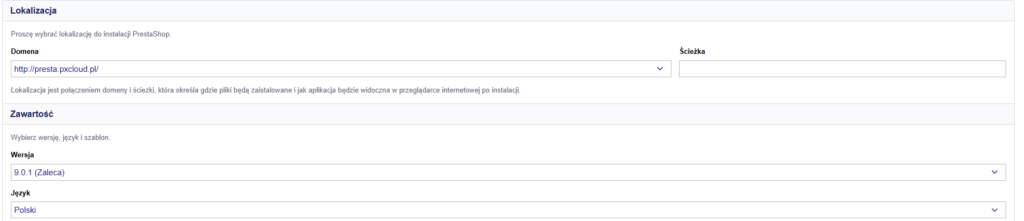
Możesz rozpocząć konfigurowanie instalacji od wybrania domeny docelowej, wersji skryptu oraz języka.
Pamiętaj aby pole Ścieżka pozostawić puste, w innym wypadku instalator utworzy podfolder w tej domenie gdzie zainstaluje aplikację – nie będzie ona widoczna w sieci pod docelowym adresem domeny głównej.
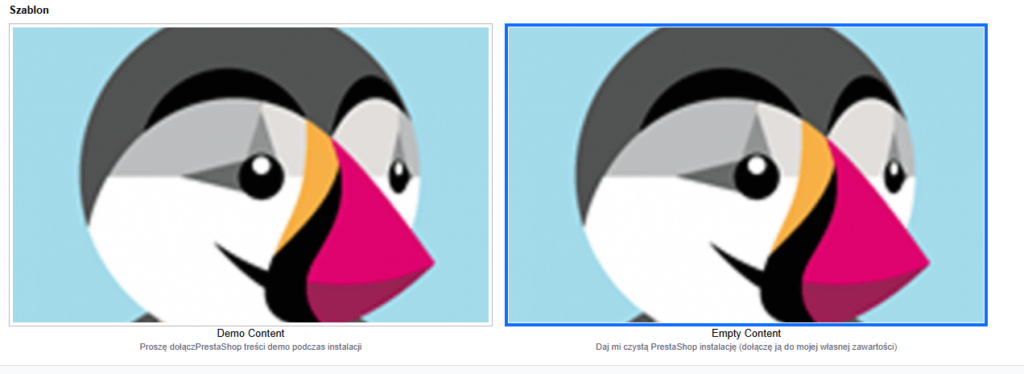
Zawartość demonstracyjna? Jak najbardziej
Otrzymasz również możliwość wybrania czystej instalacji lub wersji demo. Wersja demonstracyjna pozwala na wypełnienie sklepu przykładową zawartością i produktami, może to ułatwić przykładowo zweryfikowanie wyglądu wybranego przez Ciebie motywu strony.
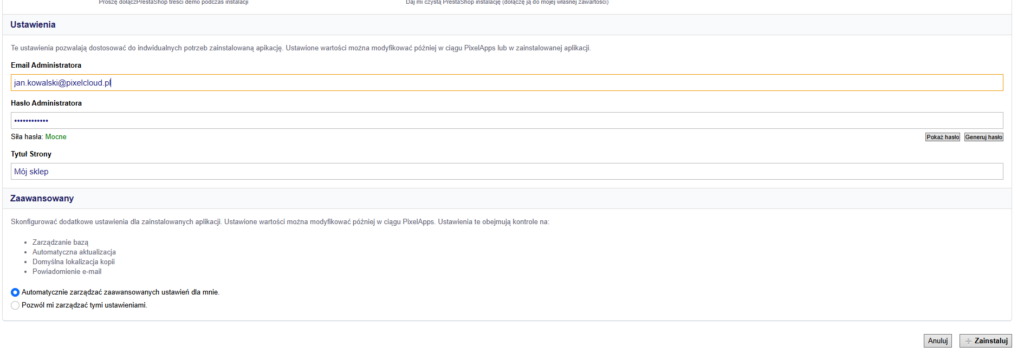
Skonfigurowanie dostępu do zaplecza i dodatkowych opcji
Kolejną częścią konfiguracji jest utworzenie konta administratora za pomocą którego możesz logować się do zaplecza strony oraz nazwę strony.
Sugerujemy również wybranie opcji automatycznego zarządzania zaawansowanymi ustawieniami, pozwoli to na automatyczne utworzenie bazy danych strony na Twoim koncie oraz podpięcie jej do strony. Skraca to znacząco czas potrzebny na konfigurację aplikacji.
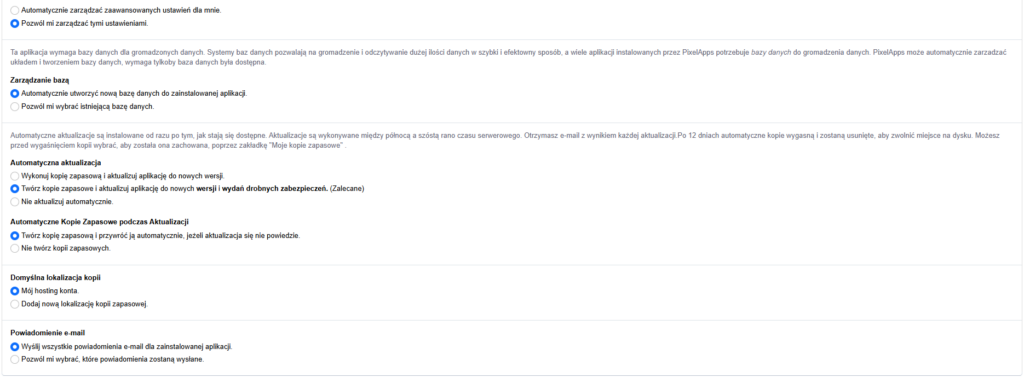
Jeśli jednak to konieczne, możesz wybrać opcję Pozwól mi zarządzać tymi ustawieniami, co zwiększy trudność instalacji, ale pozwoli Ci na dodatkowe skonfigurowanie strony do Twoich potrzeb.
Mimo wszystko zalecamy jednak pozostawienie opcji automatycznego tworzenia bazy danych, tak aby uprościć proces.
Po wybraniu stosownych opcji PixelApps przystąpi do instalacji skryptu. Konieczne będzie odczekanie aż proces zostanie ukończony

Jak zalogować się do strony?
Jest to tak samo proste jak w przypadku logowania do WordPressa, wystarczy że przejdziesz do listy swoich aplikacji w PixelApps oraz klikniesz przycisk Zaloguj!