W niniejszym poradniku przybliżę Ci jak szybko i sprawnie sprawdzić ile przestrzeni zajmują Twoje dane na koncie poprzez terminal SSH dostępny w Direct Admin – nie musisz konfigurować osobnego programu aby uzyskać dostęp.
Gdzie się udać?
Przejdź do zakładki Informacje o systemie i pliki oraz Terminal
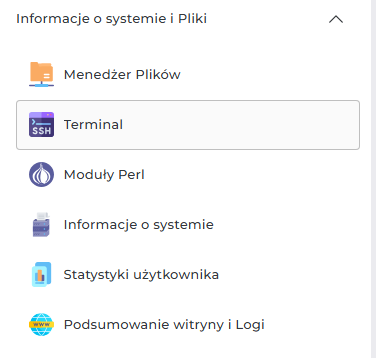
Uruchomione zostanie wówczas odpowiednie okno konsoli systemowej dzięki któremu będziesz mógł wykonać odpowiednie komendy.

.Chcę sprawdzić całkowitą zajętość
Teraz kiedy już uzyskaliśmy dostęp do SSH wystarczy wykonać odpowiednie komendy które wyliczą dla Ciebie obecna zajętośc konta z podziałem na foldery.
Chciałbym sprawdzić ile zajmują moje domeny na koncie, więc wykonam komendę du oraz wskażę jaki folder ma zostać zbadany.
du -sch domains/
Jak widać powyżej, dzięki tej komendzie wiem ile ważą pliki wszystkich moich domen.
Teraz chciałbym zbadać ilość poszczególnych plików na moim koncie ale już bezpośrednio wykonując komendę w domains/
W pierwszej kolejności muszę zatem przejść do folderu komendą cd
cd domains/
Następnie powinienem wykonać komendę zliczającą wszystkie pliki w folderze domains/
find . -print | wc -l

Dzięki temu konsola wyświetli wynik zliczania.
Użycie programu NCDU do sprawdzenia poszczególnych folderów
Nasze serwery posiadają zainstalowany dodatkowy program do zarządzania oraz weryfikacji zawartości o nazwie ncdu który nie wymaga znajomości dodatkowych komendo raz pozwala na bardzo proste użycie za pomocą strzałek na klawiaturze.
Aby użyć programu należy w terminalu wpisać polecenie ncdu oraz kliknąć ENTER. Program zostanie uruchomiony w szacie graficznej ASCII dla czytelnośći.

Natomiast okno programu wygląda w następujący sposób.

Aby przejść do folderu klient.pxcloud.pl wystarczy że wybiorę go poprzez naciśnięcie strzałki w prawo.

Dzięki temu wyświetli się lista plików i folderów które posortowane będą wedle zużycia przestrzeni malejąco.
Krótka ściąga
Strzałka w prawo – wejście do folderu niżej
Strzałka w lewo – wyjście do folderu wyżej
Strzałka góra lub dół – nawigacja na liście folderów
Kombinacja Shift oraz / – otwarcie okna pomocy
Litera q lub kombinacja CTRLoraz C– wyjście z programu
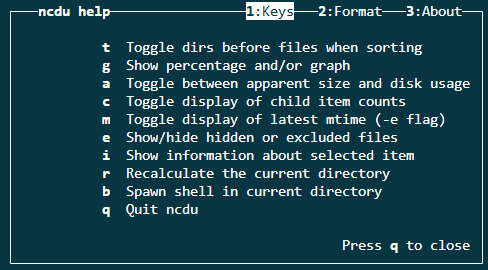
Poniżej zamieszczam również menu pomocy i skrótów klawiszowych.
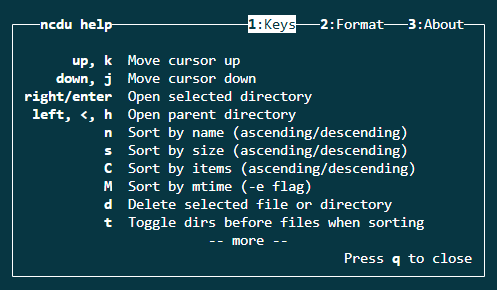
Oraz ciąg dalszy