
Rekordy DNS domeny są jednym z najważniejszych mechanizmów pozwalającym na korzystanie zarówno z domen jak i usług hostingowych. Pozwalają one użytkownikom Internetu na połączenie się z daną treścią pod zarejestrowanym ciągiem znaków czyli domeną. W bardzo dużym uproszczeniu pozwala to na odczytanie przeglądarce lub serwerowi zewnętrznemu gdzie dana domena kieruje.
O czym pamiętać przed dodaniem rekordu?
W pierwszej kolejności zaloguj się proszę do swojego konta hostingowego poprzez panel Direct Admin, proces ten jest opisany w poradniku pod tym adresem.
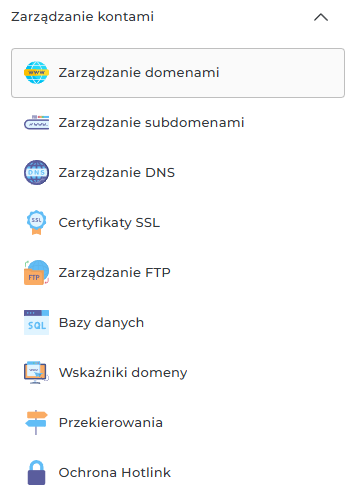
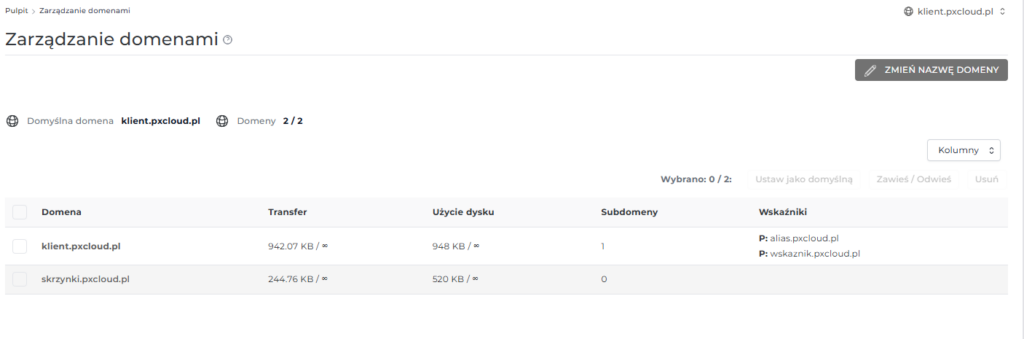
Upewnij się że Twoja domena jest dodana do konta hostingowego, możesz to sprawdzić w zakładce Zarządzanie kontami > zarządzanie domenami
Wyświetlona zostanie lista domen które już posiadasz w ramach panelu Direct Admin.
Gdzie dodać rekord?
Kiedy już wiesz że domena docelowa dodana jest do konta, przejdź do zakładki Zarządzanie kontami > zarządzanie DNS,

Następnie upewnij się że edytujesz odpowiednią domenę, w prawym górnym rogu masz możliwość wybrania odpowiedniej z menu rozwijanego.

Otrzymasz również listę rekordów które dodano w danej domenie.
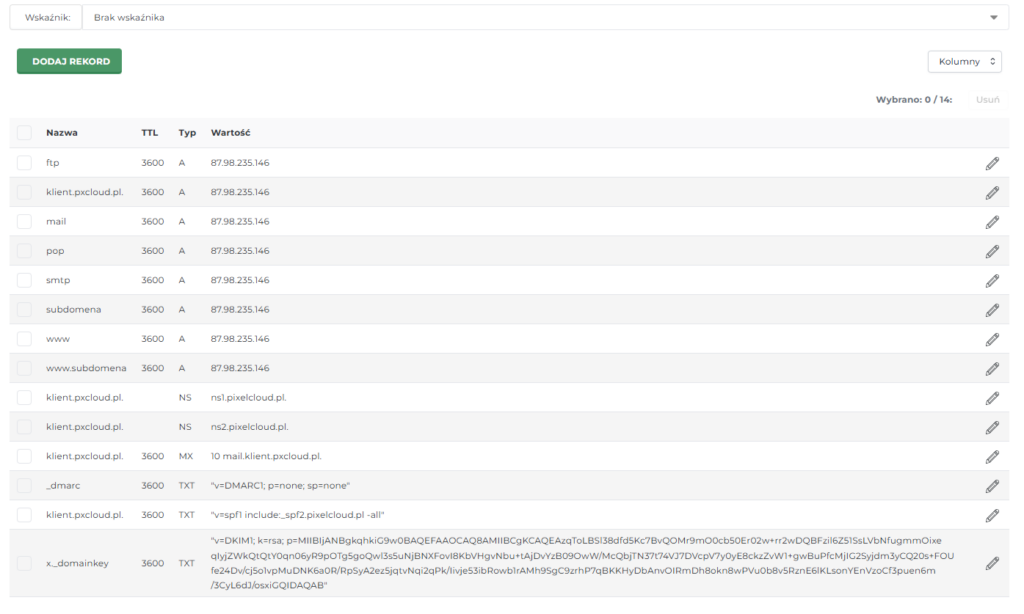
Dodanie rekordu następuje poprzez przyciśnięcie zielonego przycisku Dodaj Rekord, otrzymasz wówczas dostęp do formularza, który pozwoli Ci na dobranie typu rekordu, jego TTL czyli czasu odświeżania, nazwy oraz wartości.
Przykładowy rekord A
Dla przykładu skierujemy nową subdomenę o nazwie nowa na adres IP serwera s2 rekordem A. Wymusiłem dla tego rekordu mniejszy TTL, czyli czas odświeżenia, aby propagacja tej zmiany nastąpiła nieco szybciej. TTL jest liczony w sekundach, więc 900 sekund to około 15 minut. Domyślnie czas TTL w strefach DNS na naszych usługach to 3600 sekund, czyli godzina.
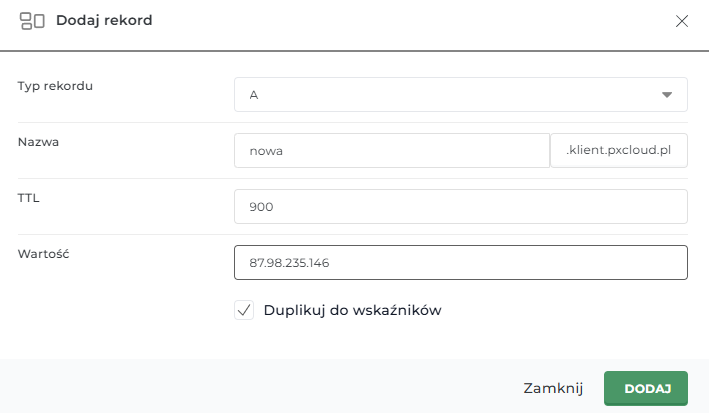
Po kliknięciu Dodaj, otrzymasz komunikat potwierdzający jego dodanie.

Przykładowy rekord CNAME
Dodajmy zatem kolejny rekord, tym razem CNAME jako cel wskazując naszą nową subdomenę nowa. Jak widzisz rekord CNAME wygląda nieco inaczej, bowiem zawiera on wartości tekstowe, a nie liczbowe jak rekord A.
Warto pamiętać aby na końcu każdej wartości tekstowej zawierającej rozszerzenie domeny, w tym przypadku .PL. dodawać kropkę. Gdy kropka nie zostanie dodana, nasz system doklei automatycznie nazwę domeny głównej – czyli tej dla której edycja jest przeprowadzana.
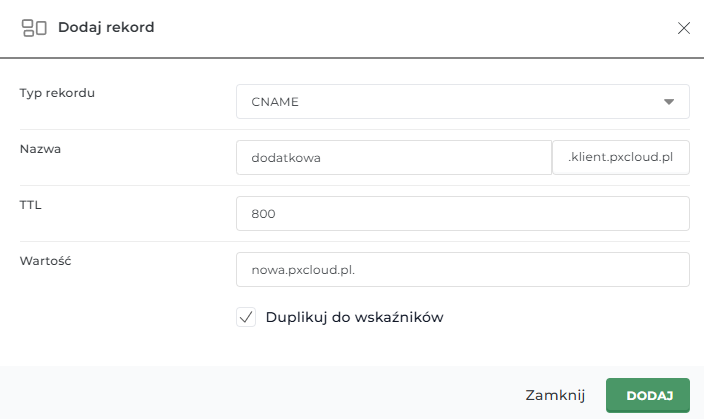
Docelowo wygląda on tak.

Co jeśli nie dodam kropki?
Dodajmy więc testowy rekord którego wartość zawiera nazwę domenową bez kropki na końcu.
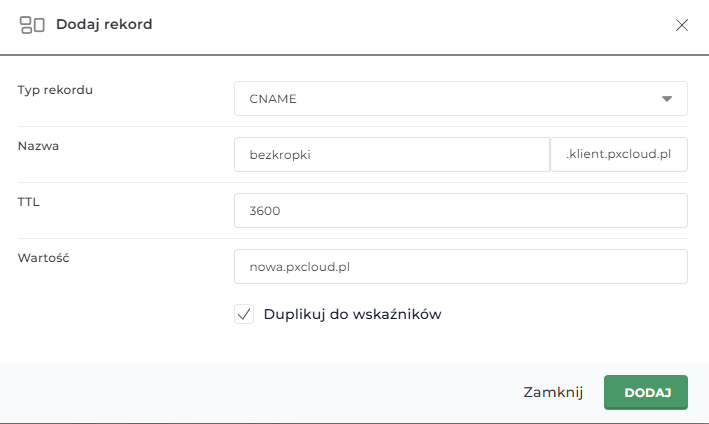
W efekcie, nasz system doklei automatycznie nazwę domeny, w tym przypadku klient.pixelcloud.pl.

Jak usunąć rekord?
Aby rekord usunąć, należy go najpierw zaznaczyć – po lewej stronie jego wartości jest checkbox w który należy kliknąć.

Następnie kierujemy się na samą górę strony po prawej, oraz odnajdujemy przycisk Usuń. Znajduje się w jednej linii z przyciskiem Dodaj Rekord.

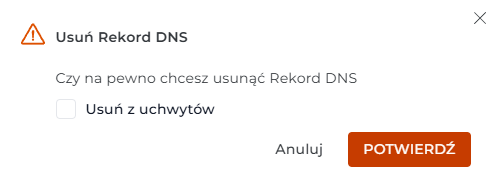
W wyskakującym oknie potwierdzamy nasz wybór i to tyle! Rekord zostanie usunięty.
Jak zmodyfikować rekord?
Modyfikację oprzemy na przykładzie rekordu SPF używanego do autoryzacji wysyłki poczty z Twojej domeny. Jeśli korzystasz z zewnętrznej usługi mailingowej do wysyłki newsletterów lub maili komercyjnych konieczne będzie dodanie odpowiedniej wartości w tym rekordzie.
Pamiętaj, że w strefie DNS może być obecny tylko jeden rekord SPF dla domeny głównej, zatem konieczne będzie usunięcie domyślnego i dodanie nowego, lub modyfikację.
Rekord SFP dodany jest jako TXT w poniższej formie.

Aby go zmodyfikować, wystarczy kliknąć w ikonkę pióra po prawej stronie. Wyświetli się odpowiedni formularz, w którym możesz wykonać ręczną edycję, lub za pomocą narzędzi – pozwoli to na zachowanie poprawnej składni.
W mojej domenie zmodyfikuję rekord tak, abym mógł wysyłać pocztę z usługi Google, dodając mechanizm include dla _spf.google.com.
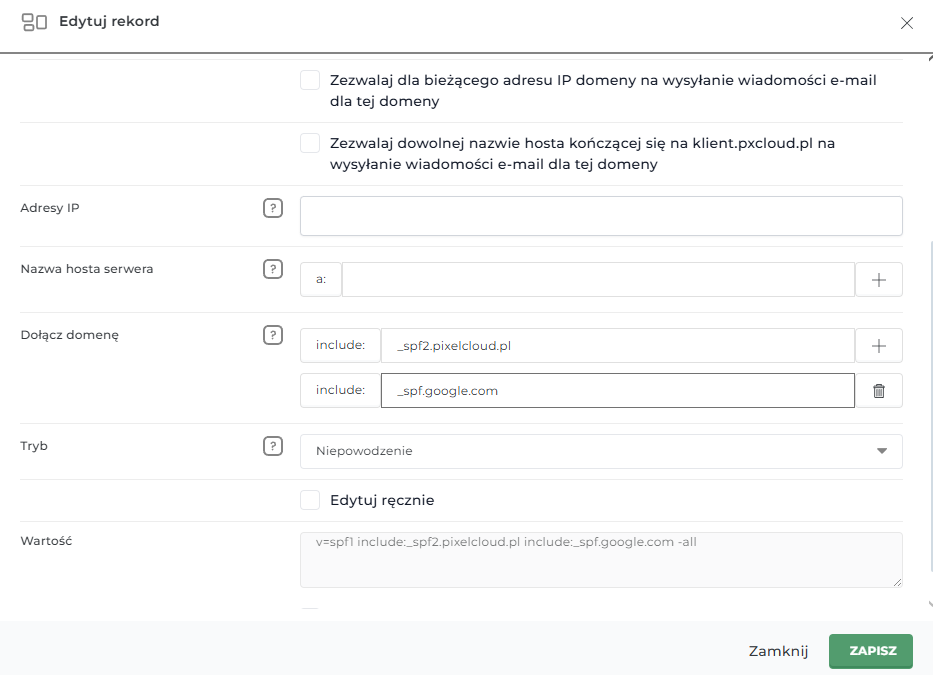
Po zapisaniu zmian, rekord zostanie automatycznie zmodyfikowany do docelowej wartości tak aby poprawna składnia nie spędzała Ci snu z powiek.

To takie proste!
Zasada modyfikacji jest taka sama dla wszystkich rekordów w strefie i przebiega w dokładnie taki sam sposób, natomiast jeśli napotkasz jakieś trudności to nie krępuj się zwrócić do nas o pomoc. Jesteśmy tu dla Ciebie! 🙂