
W niniejszym poradniku przybliżę Ci jak w szybki i prosty sposób wykonać zrzut bazy danych na Twój komputer z poziomu Direct Admin. Jest to bardzo przydatne jako forma tworzenia własnych kopii zapasowych lub migracji danych między kontami czy serwerami.
Gdzie się udać?
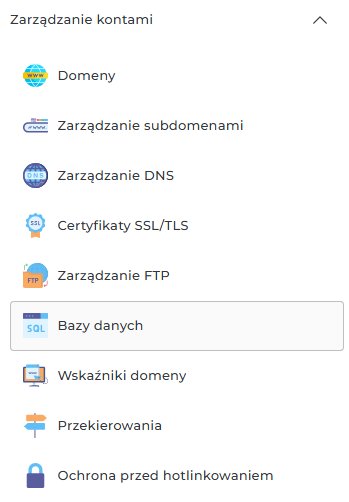
Tak jak w przypadku importowania, udaj się do zakładki Zarządzanie kontami > bazy danych oraz skieruj swoją uwagę na listę baz danych.
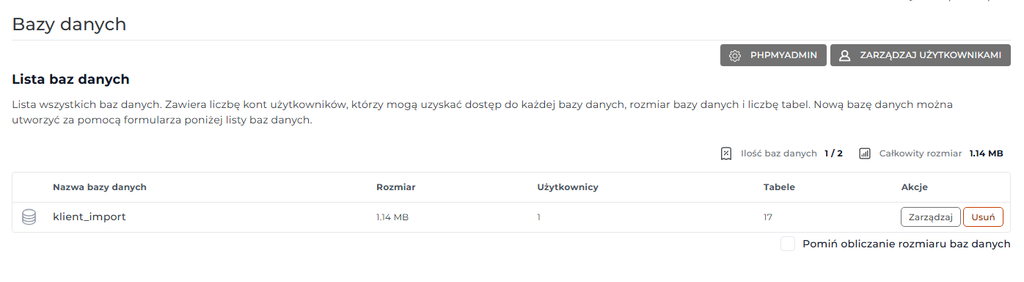
Wyszukaj swoją bazę oraz przejdź do jej szczegółów klikając przycisk Zarządzaj po prawej stronie listy.
Eksport bazy danych na dysk komputera
Kiedy już znajdziesz się w menu zarządzania konkretną bazą danych, zjedź na sam dół strony do sekcji Operacje bazy danych. Następnie wybierz opcję Eksportuj jako – w zależności od rozmiaru bazy danych wybierz inny format.
Dla małych baz można wykonać eksport jako czysty plik bazodanowy .sql, natomiast dla znacznie większych baz warto od razu dokonać archiwizacji i kompresji wybierając Eksportuj jako .gz. Wówczas format pliku Twojej bazy zmieni się na .sql.gz.

Potwierdzenie poprawnego eksportu otrzymasz bezpośrednio w Twojej przeglądarce – wyświetli się standardowe okno pobierania.

