
Panel Direct Admin umożliwia skonfigurowanie zadań okresowych tak aby w określonych okresach uruchamiały się wybrane przez Ciebie skrypty lub inne czynnośći które chcesz zautomatyzować na koncie. Najczęściej ta wiedza przydaje się podczas konfigurowania ręcznego wyzwalania CRONa WordPress tak aby zoptymalizować jego działanie.
Zaloguj się do Direct Admin
Gdzie znajdę zadania CRON?
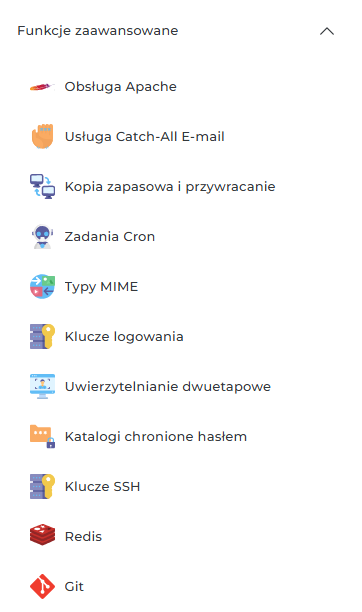
Menu konfiguracyjne znajduje się w Direct Admin oraz zakładce Funkcje Zaawansowane > zadania CRON.
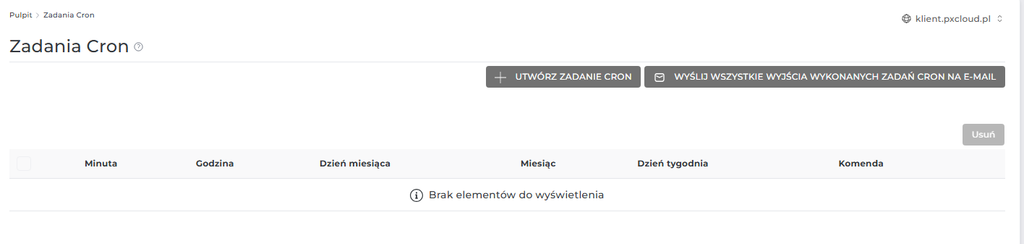
Po wybraniu tej zakładki ujrzysz menu z listą CRONów oraz przyciskami zarządzania.
Klikam zatem Utwórz zadanie CRON i przechodzę do konfiguracji: Zadanie które otworzyłem będzie wykonywało się co pięć minut i będzie wykonywać poniższy skrypt wp-cron.php używając wersji PHP 8.3 oraz bez powiadomień wysyłanych na e-mail konta hostingowego.
/opt/alt/php83/usr/bin/php /home/klient/domains/klient.pixelcloud.pl/public_html/wp-cron.php >/dev/null 2>&1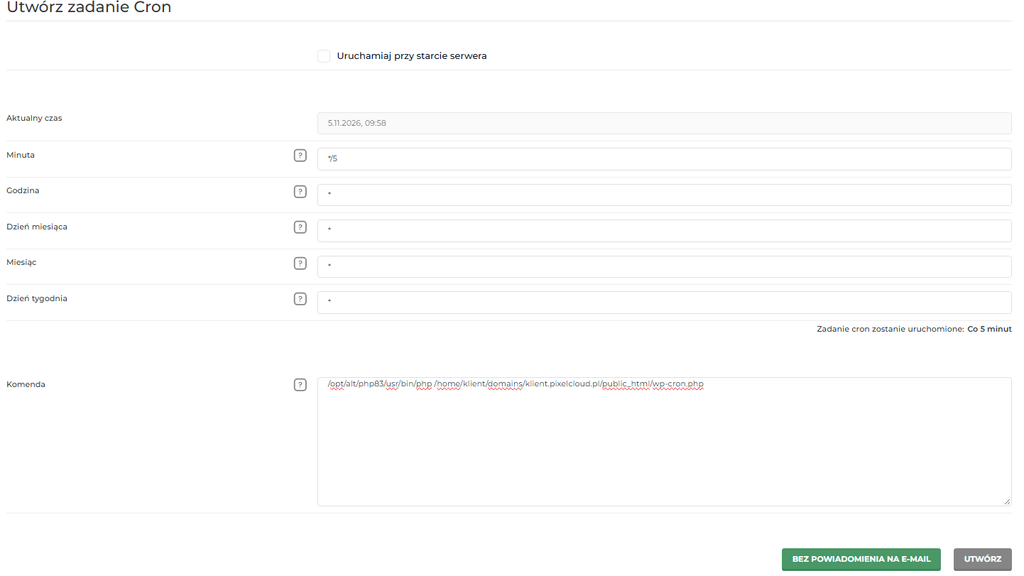
Po dodaniu odpowiedniego polecenia oraz skonfigurowaniu czasu wykonywania możesz kliknąć Utwórz – wówczas zadanie zostanie dodane do serwera i zostanie wykonane po określonym czasie – dla naszego przykładu jest to czas pięciu minut.

Rozłóżmy dodatkowo na czynniki pierwsze składnię powyższej komendy:
Wymuszenie wersji PHP
/opt/alt/php83/usr/bin/phpWersję PHP można wymusić również podając w miejsce powyższej ścieżki tak zwany alias.
php83Pełna ścieżka do skryptu
/home/klient/domains/klient.pixelcloud.pl/public_html/wp-cron.phpBlokada wysyłki powiadomień
>/dev/null 2>&1Taki kod dodawany jest automatycznie po naciśnięciu przycisku Bez powiadomień w formularzu tworzenia CRONa.
Zbieranie logów CRONa do pliku
Istnieje możliwość zapisu wyniku działania do pliku umieszczonego na koncie hostingowym, w tym celu trzeba nieco zmodyfikować składnię zadania w poniższy sposób
php83 /home/klient/domains/klient.pixelcloud.pl/public_html/wp-cron.php >> /home/klient/folder_docelowy/plik_logu.log 2>&1Czyli do całego zadania dodajemy człon odpowiedzialny za funkcję zapisu, oraz wskazujemy lokalizację tworzonego i używanego pliku logu. Można wskazać tutaj dowolną lokalizację na koncie hostingowym
>> /home/klient/folder_docelowy/plik_logu.log 2>&1Czy mogę dodać inne typy zadań?
Oczywiście, poniżej zamieszczę przykłady innych typów zadań które możesz dodać w ramach CRONa – głownie są to komendy cURL oraz wget używane najczęściej. Ich działanie jest bardzo podobne i polega na pobraniu zawartości z danego linku lub wykonania skryptu pod danym adresem.
WGET
wget -q -O /dev/null "http://klient.pixelcloud.pl/docelowy_skrypt.php" >/dev/null 2>&1cURL
curl --silent http://klient.pixela.pl/docelowy_skrypt.phpJak skonfigurować czas wykonywania zadania?
Formularz tworzenia CRONa umożliwia ustawienie bardzo precyzyjnego czasu wykonywania w konkretnych interwałach lub godzinach w ciągu dnia. Poniżej zamieszczę dla Ciebie krótką ściągę składni.
Czas konfigurujesz w tej sekcji. Po zmodyfikowaniu poszczególnych pól na dole w prawym rogu otrzymasz natychmiastową informację w jakim okresie finalnie będzie wykonywane zadanie.
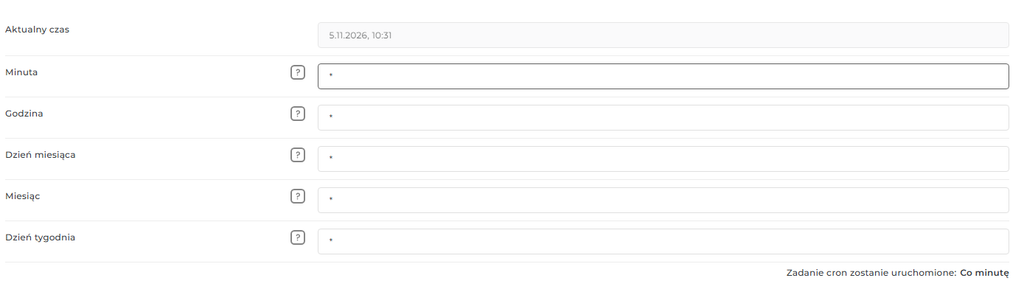
Słowniczek z przykładami
Znak gwiazdki „*” oznacza każdą wartość
Zadanie wykonywane co minutę cały czas powinno mieć taką wartość:
* * * * *Znak przecinka „,” jest separatorem wartości
Jeśli chcemy aby zadanie wykonywane było w kilku różnych czasach. Przykładowo jeśli chcemy aby zadanie wykonywane było w dwoch konkretnych minutach na godzinę to składnia powinna wyglądać tak. Zadanie zostanie wykonane w każdej piątej i szóstej minucie w godzinie
5,6 * * * *Poniższe zadanie zostanie wykonane co piątą i szóstą minutę
*/5,*/6 * * * *Znak myślnika „–„ oznacza zakres wartości.
Jeśli chcemy żeby zadanie zostało wykonane co minutę w przedziale 10 minut to możemy skonfigurować w polu Minuta wartość 1-10. Wówczas zadanie zostanie wykonane co minutę między pierwszą, a dziesiątą minutą w danej godzinie.
1-10 * * * *Jeśli chcemy aby wykonywane było później, to wartość można zmienić na przykładowo 20-30 – wówczas zadanie będzie wykonywane co minutę między dwudziestą, a trzydziestą minutą w godzinie.
20-30 * * * *Znak ukośnika „/” oznacza wartość częściową.
Jeśli chcemy zadanie wykonywać co pięć minut to należy dodać w sekcji Minuta wpis */5.
*/5 * * * *Jeśli natomiast chcemy aby zadanie wykonywane było co pięć godzin to czas powinien wygląać jak poniżej:
1 */5 * * *
