Bezpieczeństwo danych naszych klientów jest dla nas priorytetem, dlatego w naszej poczcie webowej oferujemy możliwość włączenia opcji logowania za pomocą uwierzytelniania dwuskładnikowego. W poniższym poradniku przybliżymy Ci jak w bardzo prosty sposób to zabezpieczenie włączyc.
Gdzie się zalogować?
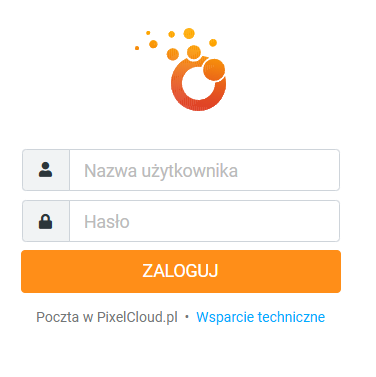
Skieruj się pod adres naszego webmaila czyli poczta.pixelcloud.pl oraz zaloguj się do swojej skrzynki za pomocą ustawionego przez Ciebie hasła.
Jak włączyć 2FA?
Jeśli logowanie przebiegło pomyślnie, skieruj się do zakładki Ustawienia > dwuskładnikowe uwierzytelnianie
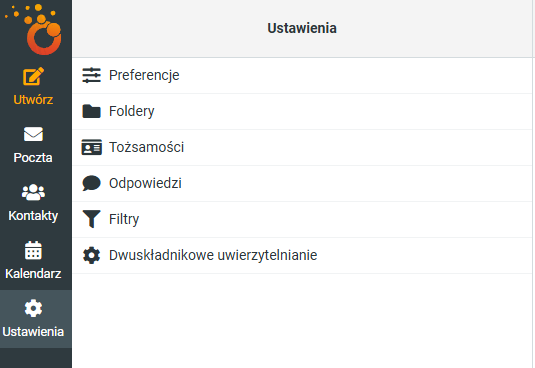
Otrzymasz wówczas dostęp do pełnej konfiguracji 2FA na skrzynce.
Zgodnie z poniższym zrzutem ekranu konieczne jest zaznaczenie opcji Aktywuj. Następnie konieczne będzie wygenerowanie klucza oraz jednorazowych haseł bezpieczeństwa – kliknij zatem opcję Generuj wszystkie pola.
Wypełni to cały formularz losowymi hasłami oraz wygenerowanym tajnym kluczem – warto te informacje zapisać w osobnym dokumencie lub na kartce.
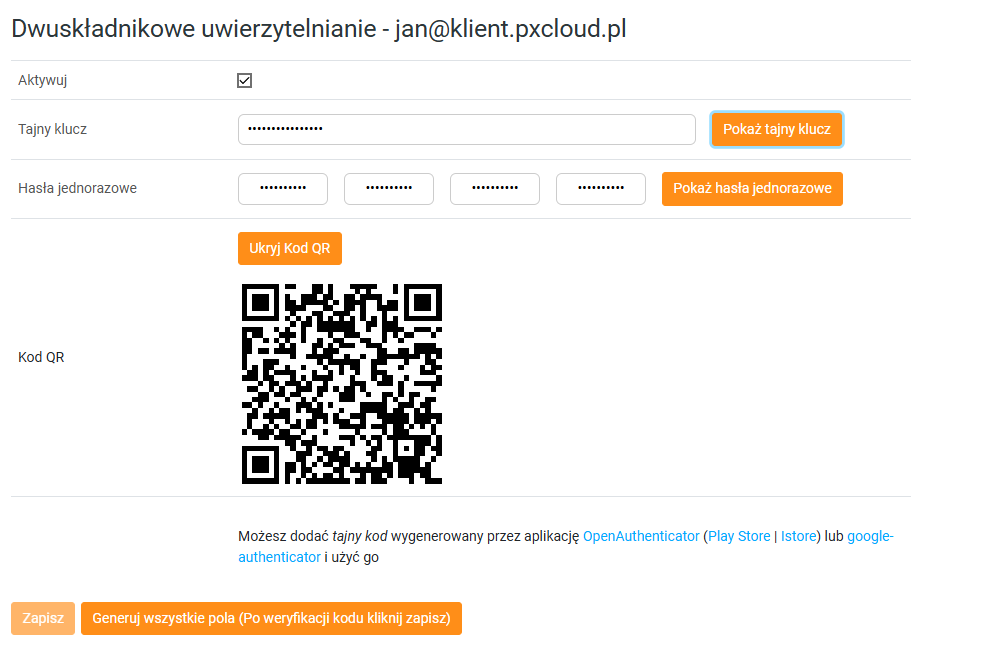
Następnie przejdź do swojej aplikacji generującej jednorazowe kody, przykładowo Google Authenticator oraz zeskanuj wyświetlony kod QR. Pozwoli to na wygenerowanie kodu autoryzacyjnego połączonego z Twoim kontem pocztowym.
Wpisz aktualnie wygenerowany kod do zakładki Sprawdź kod w celu upewnienia się że Twoja aplikacja oraz 2FA w skrzynce są poprawnie zsynchronizowane.
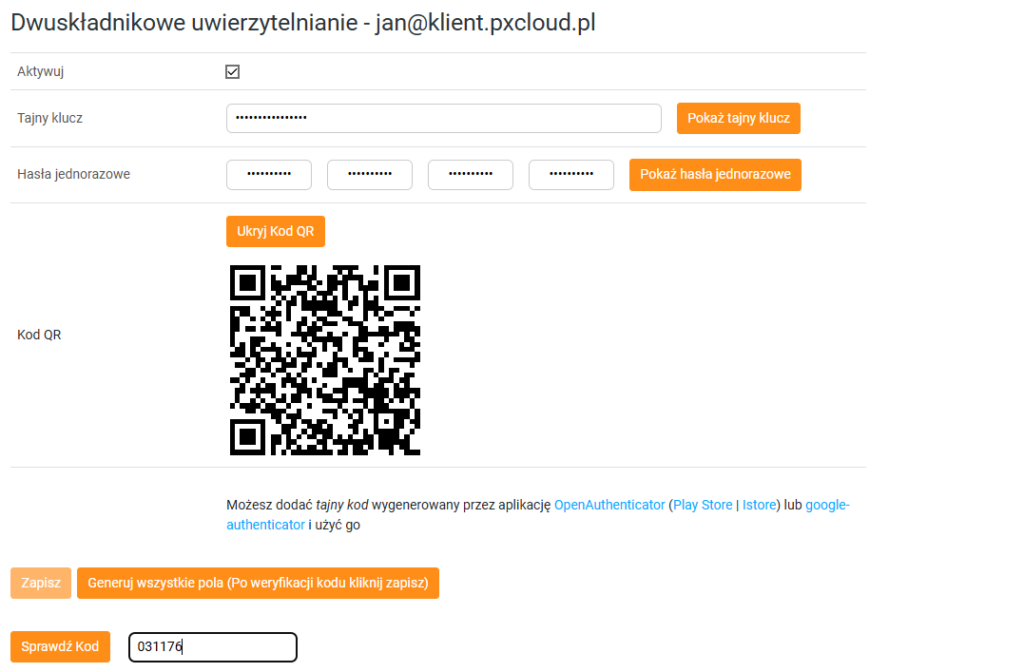
Jeśli otrzymasz komunikat że kod jest poprawnie autoryzowany, możesz zapisać Twoją konfigurację przyciskiem Zapisz.
Wówczas zakładka konfiguracji powinna wyglądać tak:
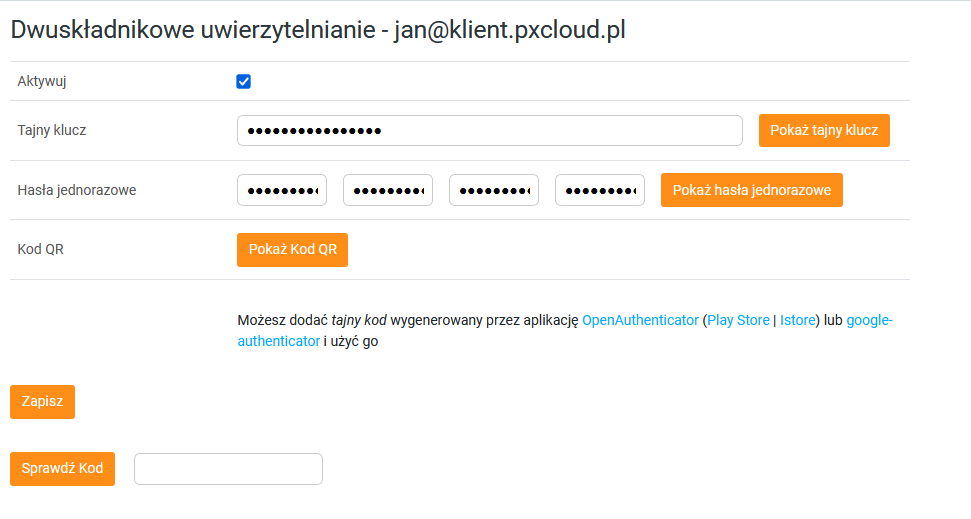
W dalszym ciągu możliwe będzie sprawdzenie poprawności synchronizacji miedzy aplikacją autoryzującą, a skrzynką pocztową poprzez wpisanie kodu oraz kliknięcie przycisku Sprawdź kod.
Weryfikacja dwuskładnikowa została włączona, co teraz?
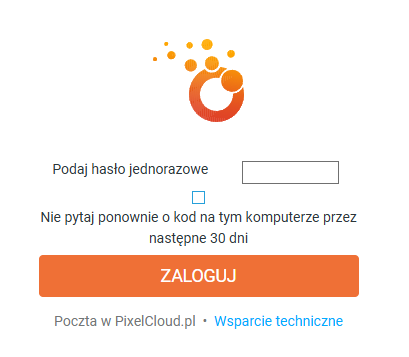
Wystarczy że przejdziesz na stronę naszego webmaila oraz spróbujesz się zalogować. Nie będzie to możliwe bez podania wygenerowanego kodu w Twojej aplikacji uwierzytelniającej. Wpisz zatem aktualny kod oraz wybierz przycisk Zaloguj.
Jeśli chcesz pominąć ten krok, zaznacz checkbox nad opcją Nie pytaj ponownie o kod na tym komputerze przez następne 30 dni. Pozwoli to na logowanie bez 2FA jedynie na wybranym urządzeniu – wszystkie pozostałe będą wymagać takiego kodu.