
Instalacja nowego skryptu strony jest bardzo prosta dzięki zapewnianemu w ramach naszych usług instalatorowi PixelApps. W niniejszym poradniku opiszemy w bardzo przystępny sposób jak szybko i bez przesadnego skomplikowania zainstalować w Twojej domenie WordPress.
Gdzie znajdę instalator?
Zaloguj się do swojego konta hostingowego w panelu Direct Admin oraz przejdź do zakładki Dodatkowe Funkcje > PixelApps
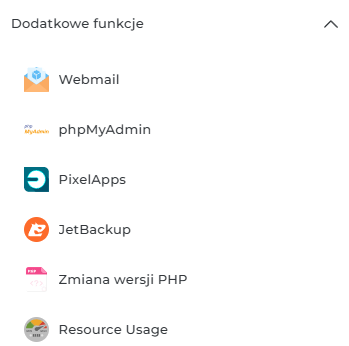
Otrzymasz wówczas dostęp do pełnego repozytorium aplikacji dostępnych do zainstalowania w ramach naszego hostingu.
Jak rozpocząć instalację?
Przejdź do sekcji System zarządzania treścią w instalatorze PixelApps oraz wybierz aplikację docelową. Dla nas będzie to oczywiście WordPress.
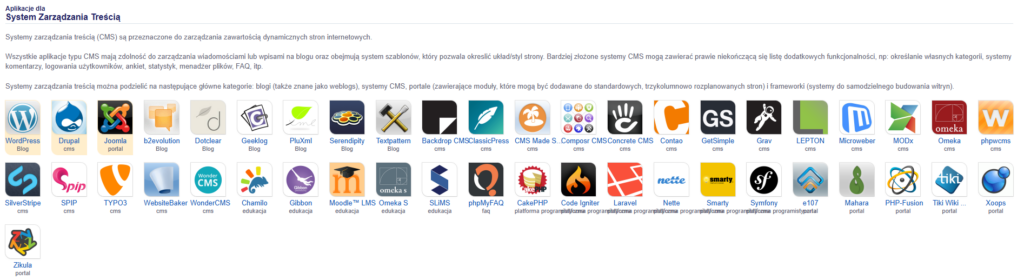
Po kliknięciu na ikonę WordPressa strona przeniesie Cię do panelu informacyjnego na temat wybranego skryptu. Pozwoli Ci to na sprawdzenie jak wybrana aplikacja wygląda dla użytkownika końcowego, oraz jakie wersje są dostępne.
Proces konfiguracji instalacji rozpoczniesz klikając przycisk Instaluj tę aplikację w prawym górnym rogu strony.
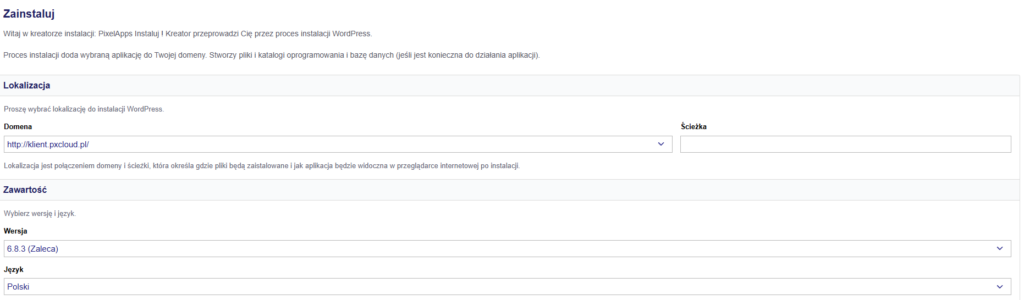
W formularzu należy wybrać odpowiednią lokalizację czyli adres pod jakim WordPress będzie wyświetlany jak i również wersję WP oraz język jakich chcemy użyć. Zalecam pozostawienie pustego pola Ścieżka, wówczas aplikacja zostanie zainstalowana w domyślnym folderze domeny public_html.
Dopisanie dodatkowej ścieżki pozwoli na zainstalowanie aplikacji w podfolderze domeny.
W dalszej części formularza możesz uzupełnić dodatkowe informacje takie jak login i hasło, adres e-mail administratora jak i również tytuł strony. Możesz oczywiście pozostawić dane domyślne.
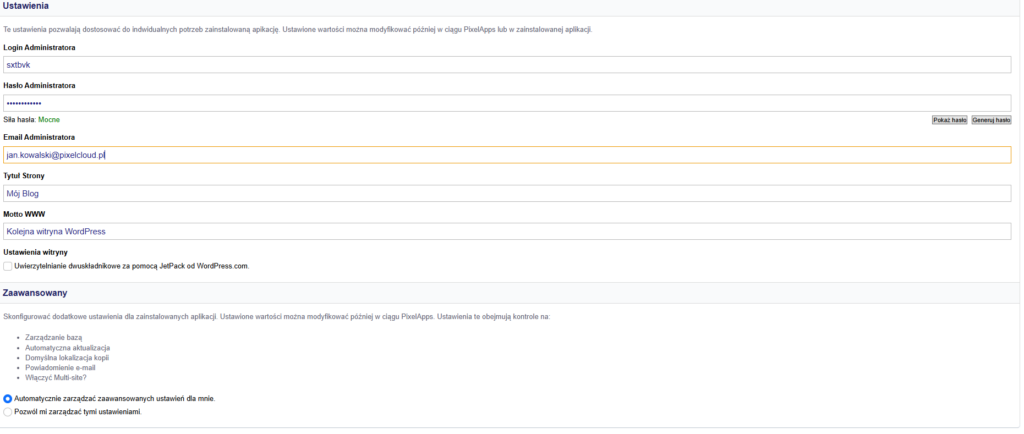
Zaznaczenie opcji automatycznego zarządzania dodatkowymi opcjami takimi jak automatycznie tworzenie bazy danych instalacji, powiadomień e-mail o aktualizacjach oraz automatycznym ich przeprowadzaniu.
Jeśli zdecydujesz się na ich zmodyfikowanie ręczne, wybierz opcję Pozwól mi zarządzać tymi ustawieniami. Zalecamy jednak pozostawienie opcji tworzenia bazy danych bez zmian, co pozwoli na automatyczne jej utworzenie oraz przypisanie do strony.

Ostatnim krokiem jest rozpoczęcie instalacji poprzez kliknięcie przycisku Zainstaluj w prawym dolnym rogu strony.
Strona zostanie przeładowana do listy trwających instalacji.

Jak zalogować się do nowej strony?
Po zakończeniu procesu aplikacja odświeży się i będzie gotowa do dalszej pracy

Aby zalogować się do nowej strony wystarczy kliknąć przycisk Zaloguj w prawym dolnym rogu jej szczegółów.