W niniejszym poradniku opiszemy w krótki sposób jak możesz skopiować swoją pocztę z innego konta pocztowego zarówno w naszych usługach jak i z serwera zewnętrznego używając protokołu imapsync dostępnego w panelu Direct Admin
Logowanie do Direct Admin
Gdzie znajdę imapsync?
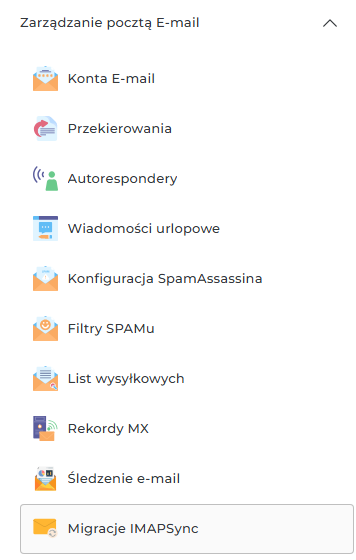
Po zalogowaniu się do DA przejdź do listy zakładek po lewej stronie oraz wybierz Zarządzanie pocztą e-mail> Migracje IMAPsync
Uzyskasz wówczas dostęp do formularza konfiguracyjnego który jest bardzo intuicyjny i nie wymaga znajomości żadnych komend. Możesz za pomocą tego narzędzia zarówno przenieść wiadomości ze skrzynki utrzymywanej na innym serwerze, jak i również wysłać zawartość poczty z naszego serwera na skrzynkę zewnętrzną.
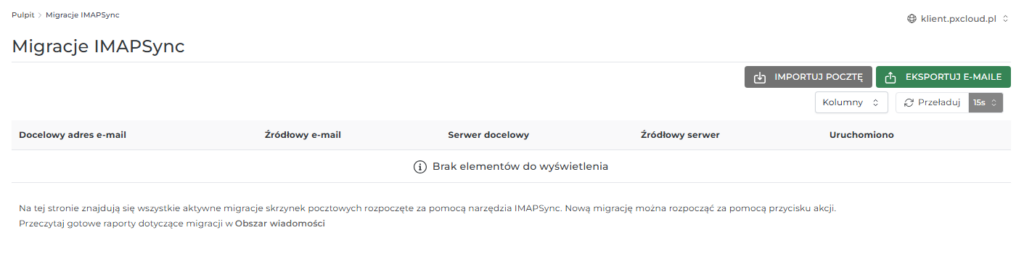
Na poczet poradnika opiszemy proces importu poczty na Twoje konto hostingowe.
O czym muszę pamiętać?
Przed przystąpieniem do migracji skrzynek upewnij się że docelowa skrzynka dodana jest do Twojego konta hostingowego tak aby proces synchronizacji miał gdzie te wiadomości umieścić.
Zapisz sobie gdzieś z boku dane dostępowe do skrzynki z której import ma nastąpić, będą potrzebne do skonfigurowania połączenia.
Wybierz również odpowiednią domenę w ramach której skrzynki są utworzone, dzięki temu formularz wyboru będzie mógł wyświetlić listę jej skrzynek.

Ustaw również odpowiedni limit przestrzeni skrzynki, tak aby migracja nie została przerwana ze względu na brak miejsca.
Ustawianie limitu przestrzeni skrzynki
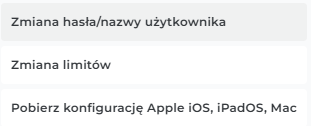
Przejdź do listy skrzynek oraz po prawej stronie kliknij trzy kropki

Następnie kliknij Zmiana limitów
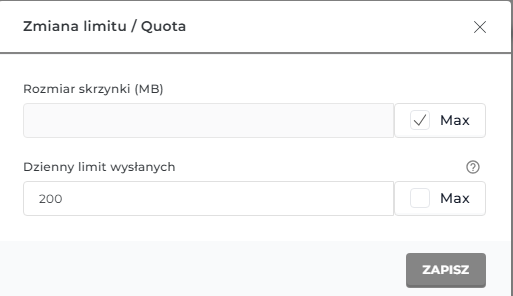
Oraz w formularzu wpisz rozmiar skrzynki jaki chcesz lub zaznacz pole Max – aby ustawić limit taki jaki wynosi cały limit przestrzeni na hostingu
Konfiguracja połączenia imapsync
Skonfigurowanie połączenia jest bardzo proste, ale wymaga posiadania odpowiednich danych logowania do skrzynki oraz adres jej serwera IMAP. Kliknij w przycisk Importuj pocztę oraz wpisz odpowiednie dane.
Dla przykładu skonfiguruję proces imapsync między jedną skrzynką na moim koncie, a drugą. Zasada działania jest taka sama dla wszystkich połączeń, zarówno dla serwerów zewnętrznych jak i serwerów w naszej infrastrukturze.
Wpisujemy zatem nasze dane
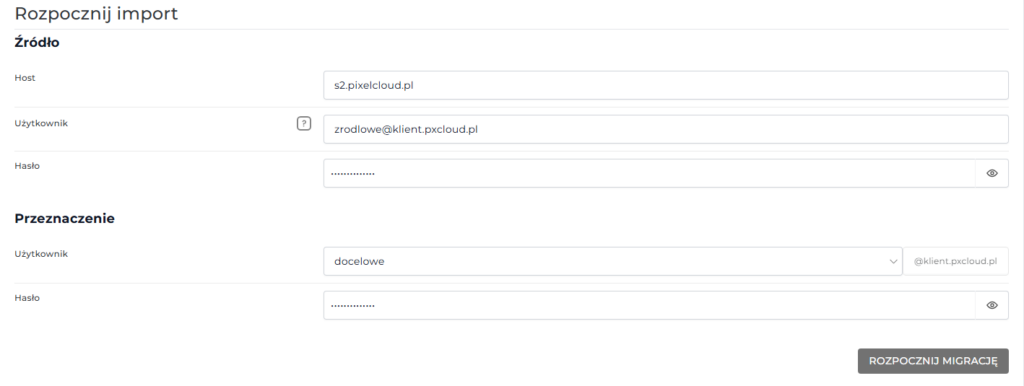
W sekcji Przeznaczenie należy wybrać użytkownika z menu rozwijanego, czyli Twoją docelową skrzynkę

Aby rozpocząć import wystarczy kliknąć przycisk Rozpocznij migrację. Jeśli dane logowania zostały poprawnie wpisane zostaniesz przeniesiony do listy importów i zobaczysz właśnie zainicjowane kopiowanie.

Kiedy tylko proces zakończy się, wpis zniknie z listy, a w panelu Direct Admin otrzymasz informację o zakończeniu. Odpowiednia informacja zostanie również wysłana mailowo na Twój adres główny podany w panelu Direct Admin. Jest to domyślnie ten sam adres co adres główny w panelu klienta, ale oczywiście możesz go zmienić.
Gdzie znajdę wiadomości systemowe?
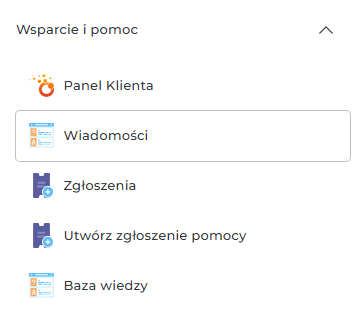
By przejść do listy wiadomości skieruj się do zakładki Wsparcie i Pomoc oraz Wiadomośći
Otrzymasz listę wiadomości systemowych w Direct Admin
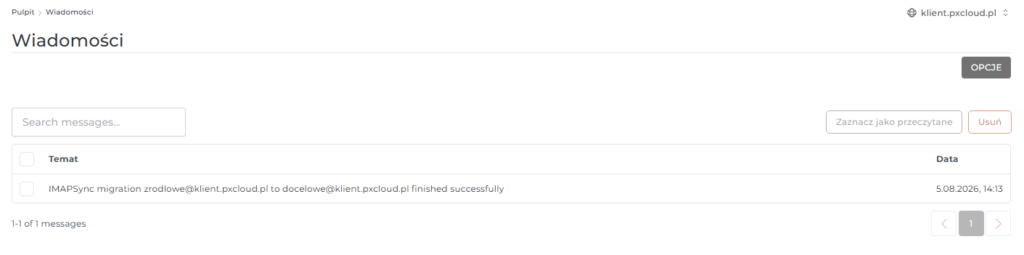
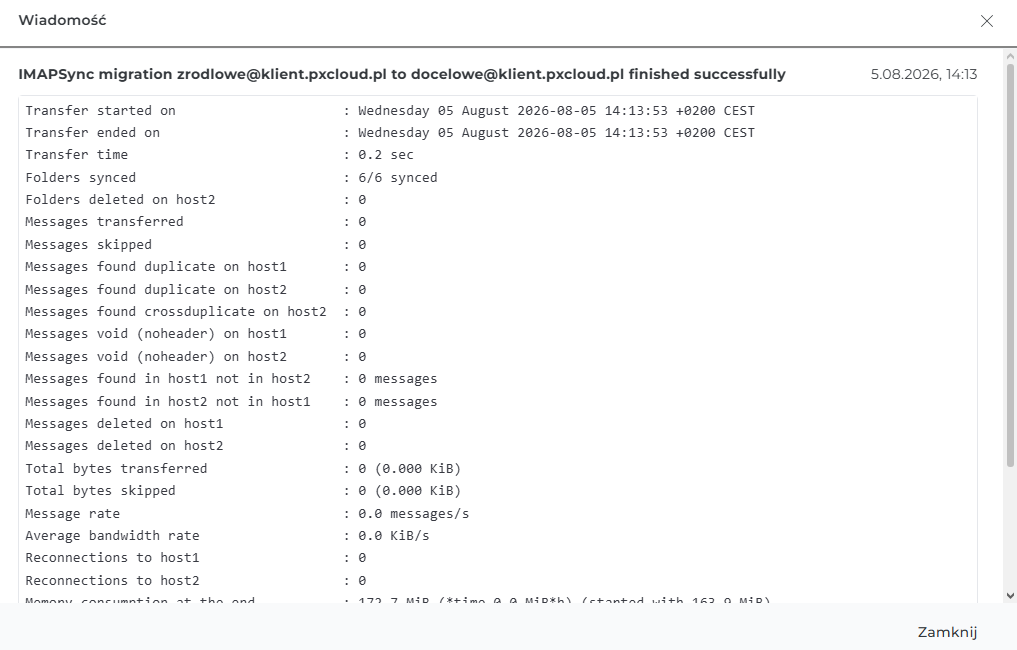
Po kliknięciu na daną wiadomość zobaczysz pełny log importu, w tym informacje ile wiadomości zsynchronizowano między serwerami. Moje konta nie wymagały żadnej dodatkowej synchronizacji, zatem informacje w logach również o tym wspominają.