
Nasz hosting oferuje możliwość przywrócenia danych na koncie, zarówno jeśli chodzi o pliki stron, bazy danych, jak i również ustawienia DNS domeny.
Gdzie znajdę backup?
Zaloguj się do swojego konta hostingowego w panelu Direct Admin, a następnie wybierz Dodatkowe Funkcje > JetBackup:

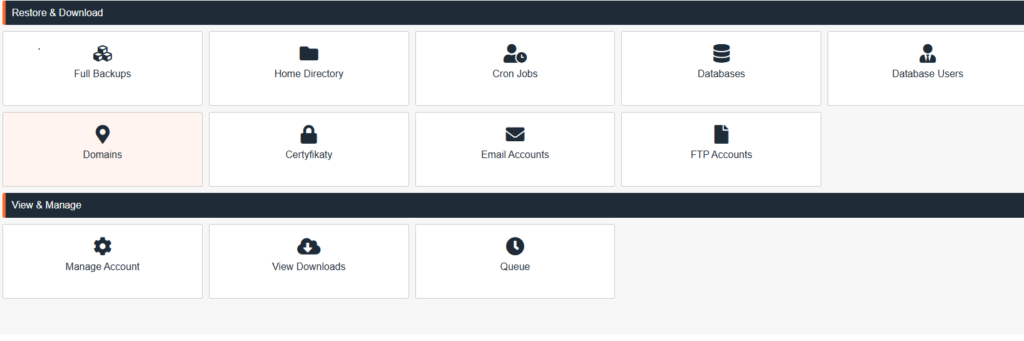
Przeniesiesz się do kokpitu wtyczki, który wygląda jak poniżej:
Jak przywrócić stronę?
Pliki strony
Proces przywracania jest zaskakująco prosty! Po przejściu do kokpitu wtyczki JetBackup, przejdź do pola Home Directory i wybierz punkt przywracania wedle odpowiedniego dnia i godziny:

Następnie kliknij w Change Files Selection, aby wybrać konkretne foldery lub pliki do przywrócenia i zatwierdź wybór przyciskiem Select Files:
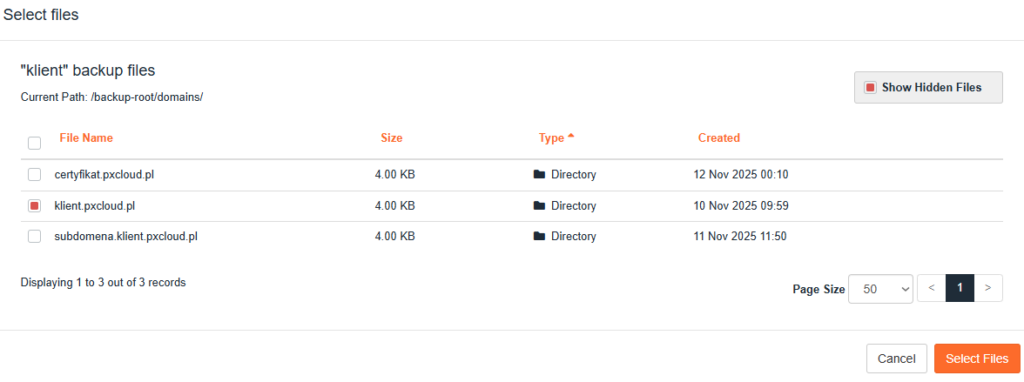
Po zatwierdzeniu zjedź na dół formularza i odszukaj trzy przyciski:
- Restore przywraca pliki z nadpisaniem
- Download tworzy paczkę z przywracaną zawartością i umieszcza ją w zakładce Downloads
- Clear Selection odznacza wszystkie wybrane przez Ciebie pliki i foldery

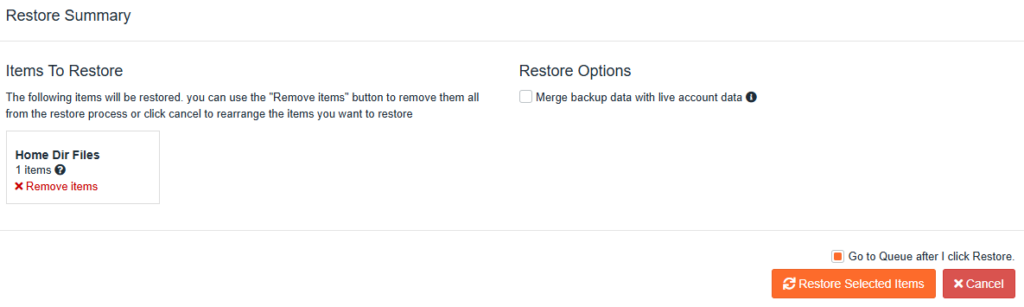
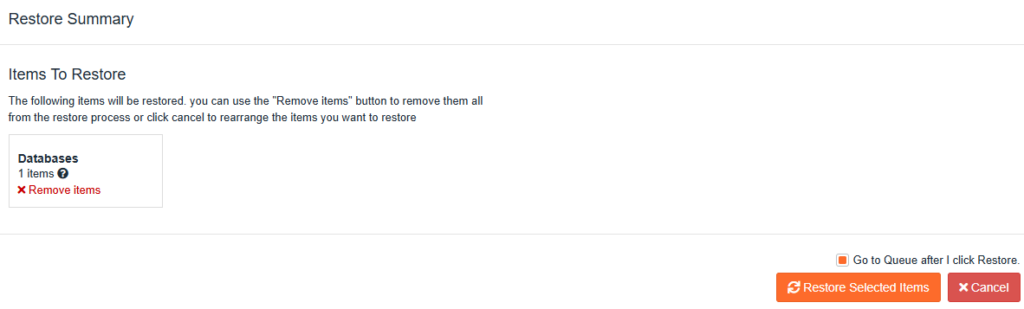
Wybranie opcji Restore przeniesie Cię do podsumowania, jeśli masz pewność, że chcesz przywrócić daną zawartość, kliknij Restore Selected Items. Jeśli chcesz anulować kliknij Cancel:
Po wybraniu opcji Download otrzymasz możliwość stworzenia archiwum do pobrania z danej kopii. Kliknij Download Selected Items:
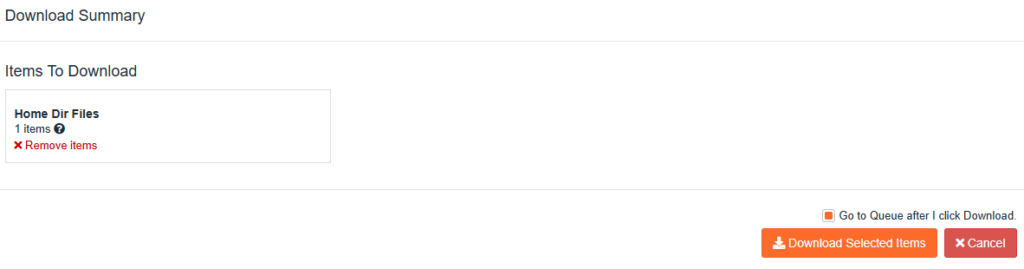
Przejdź do pola Downloads po lewej stronie i kliknij pomarańczowy przycisk Download przy danym archiwum. Zostanie uruchomione pobieranie przez Twoją przeglądarkę:

Baza danych
Przywracanie bazy danych odbywa się w dokładnie taki sam sposób jak plików. Przejdź zatem do zakładki Databases:
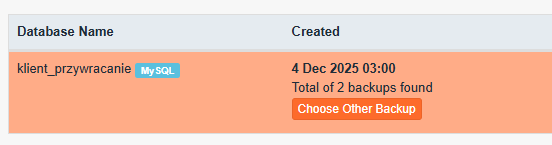
Tak jak wcześniej, zjedź na dół strony i wybierz przycisk odpowiadający efektowi jaki chcesz uzyskać, czyli np. Restore:

I zaraz potem, w wyskakującym oknie, potwierdź przywracanie danej zawartości poprzez Restore selected items:
Jak przywrócić wiadomości na skrzynce?
Aby przywrócić zawartość wszystkich folderów na koncie pocztowym, przejdź do zakładki Email Accounts:

Następnie wybierz interesujące Cię konto pocztowe:

Wybranie przycisku Choose Other Backup wyświetli listę innych dat i godzin, z których możesz przywrócić zawartość:
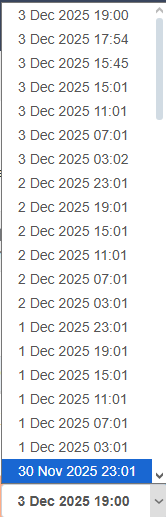
Po wybraniu odpowiedniego punktu, przejdź standardowo na dół strony i wybierz opcję w jaki sposób kopia ma zostać przywrócona:

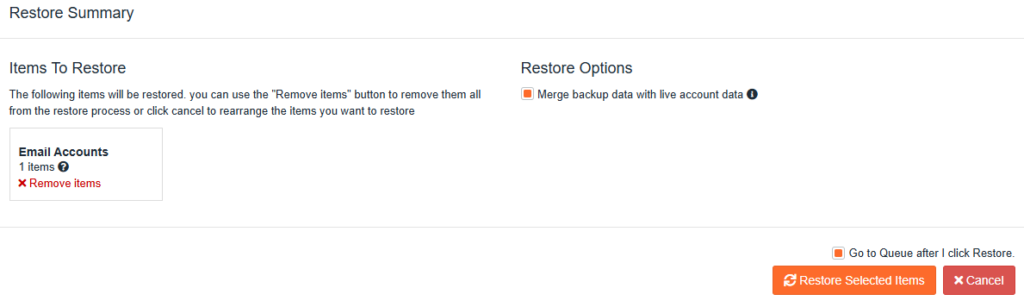
Tym razem wybieram Restore, aby przywrócić zawartość od razu na skrzynkę i zaznaczam opcję Merge backup data with live account data, co spowoduje, że zawartość nie zostanie nadpisana, a skonsolidowana z już istniejącą.
Jest to bardzo przydatna opcja w momencie, gdy od czasu wykonania kopii zapasowej dostarczono lub wysłano nowe wiadomości, gdyż nie zostaną usunięte i zastąpione przez backup.
Pozostałe opcje
JetBackup pozwala również na przywrócenie innej niż klasyczna zawartości:
- Full Backups – przywraca stan całego konta z danej daty i godziny.
- Cron Jobs – przywraca usunięte zadania CRON
- Database Users – przywraca użytkowników konkretnych baz danych
- Domains – przywraca konfigurację DNS domen
- Certyfikaty – przywraca zainstalowane w danym dniu i godzinie certyfikaty
- FTP accounts – przywraca konfigurację dodatkowych kont FTP
Historia operacji
Wykonane przywracania możesz podejrzeć w historii przechodząc do Queue:

Dzięki przyciskom na górze w kolejności wykonasz czynność, odświeżenia listy zadań, anulowania wszystkich trwających zdań przywracania (Cancel all) lub wyczyszczenia tych ukończonych i pozostawienia trwających (Clear Completed).